2026/11/11 16:49
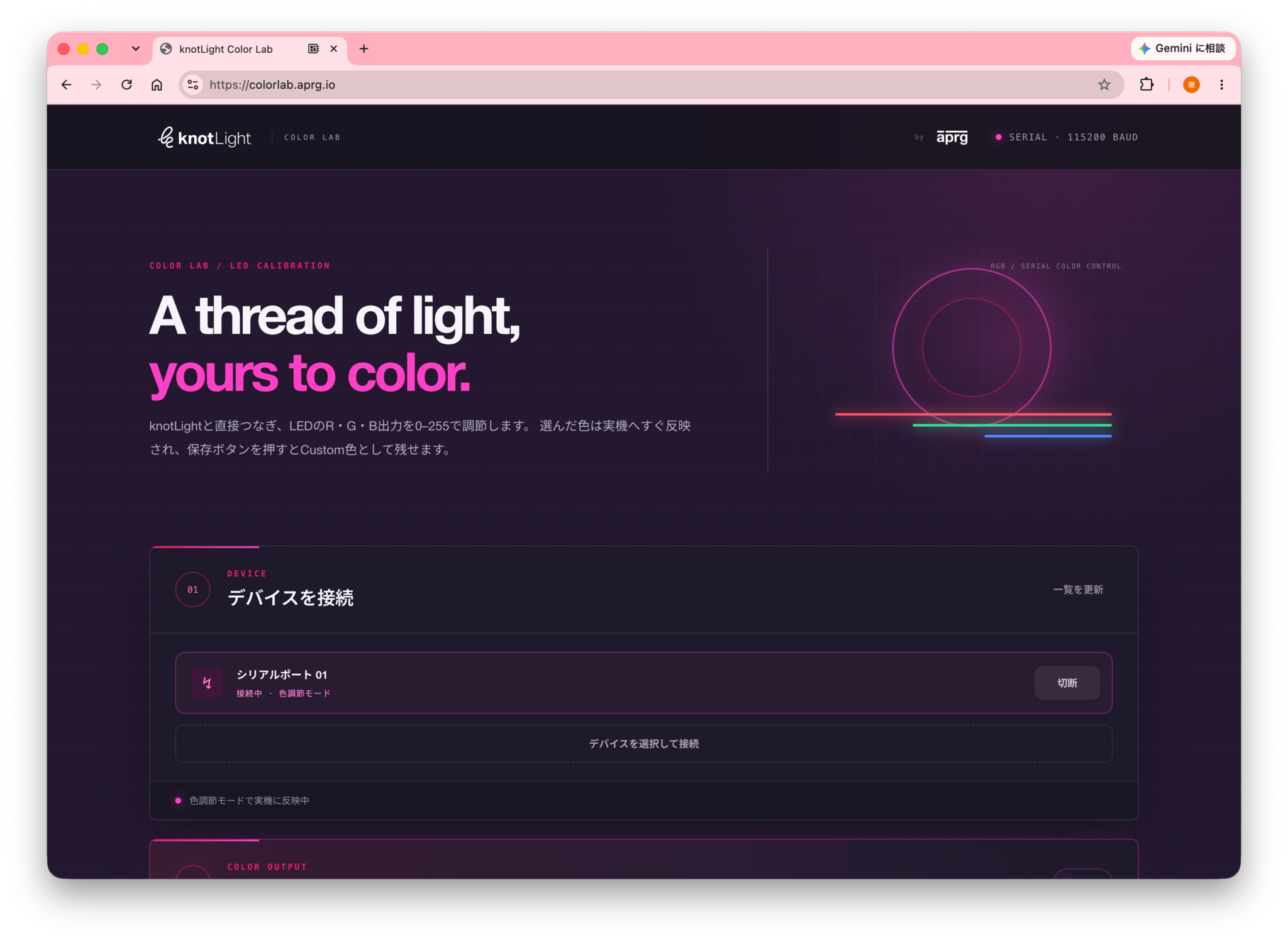
COLOR LABは、knotLightにカスタム色を設定する機能です。PC、Mac、AndroidのWebブラウザ(Chrome、Edge、Firefox、※Safariは非対応)から設定が可能です。DEIVCE、NEON BOXの両方に対応しています。
画像付きの詳細な使い方はnoteで公開しています。こちらもどうぞ。
以下、COLOR LABマニュアルです。
━━━━━━━━━━━━━━
1. USBケーブルで接続する
通信対応のUSBケーブルで、ご自身の対応デバイス(PC, Mac, Android ※iPhone, iPadは非対応)と、DEVICE、NEON BOXを繋げてください。
OSによって、接続許可のダイアログが出るので、接続を許可してください。
2. COLOR LABのページにアクセスする
こちらのページに対応ブラウザ(Chrome、Edge、Firefox、※Safariは非対応)でアクセスしてください。
COLOR LABのWebアプリとknotLightの通信を開く
「デバイスを選択して接続」ボタンを押すと、ダイアログが出ます。この中から「CP2104 USB to UART Bridge Controller」と書かれた項目を選んでください。2つ表示されますが、どちらを選んでも大丈夫です。
※Firefoxではシリアル通信を可能とする拡張のインストールが求められます。COLOR LABにはシリアル通信が必要なため、インストールをお願いします。
3. COLOR LABで色を設定する
ポートが接続できたら画面を下にスクロール。「RGBを調節」のところで色が自由に設定出来ます。色はリアルタイムでknotLightに反映されます。
この色を本体に保存を押すと、カスタム色が保存できます。
自由な色使いをお楽しみください。
4. COLOR LABを終了する
終了時は画面を上にスクロールして、切断ボタンを押してください。
━━━━━━━━━━━━━━
●COLOR LAB対応製品